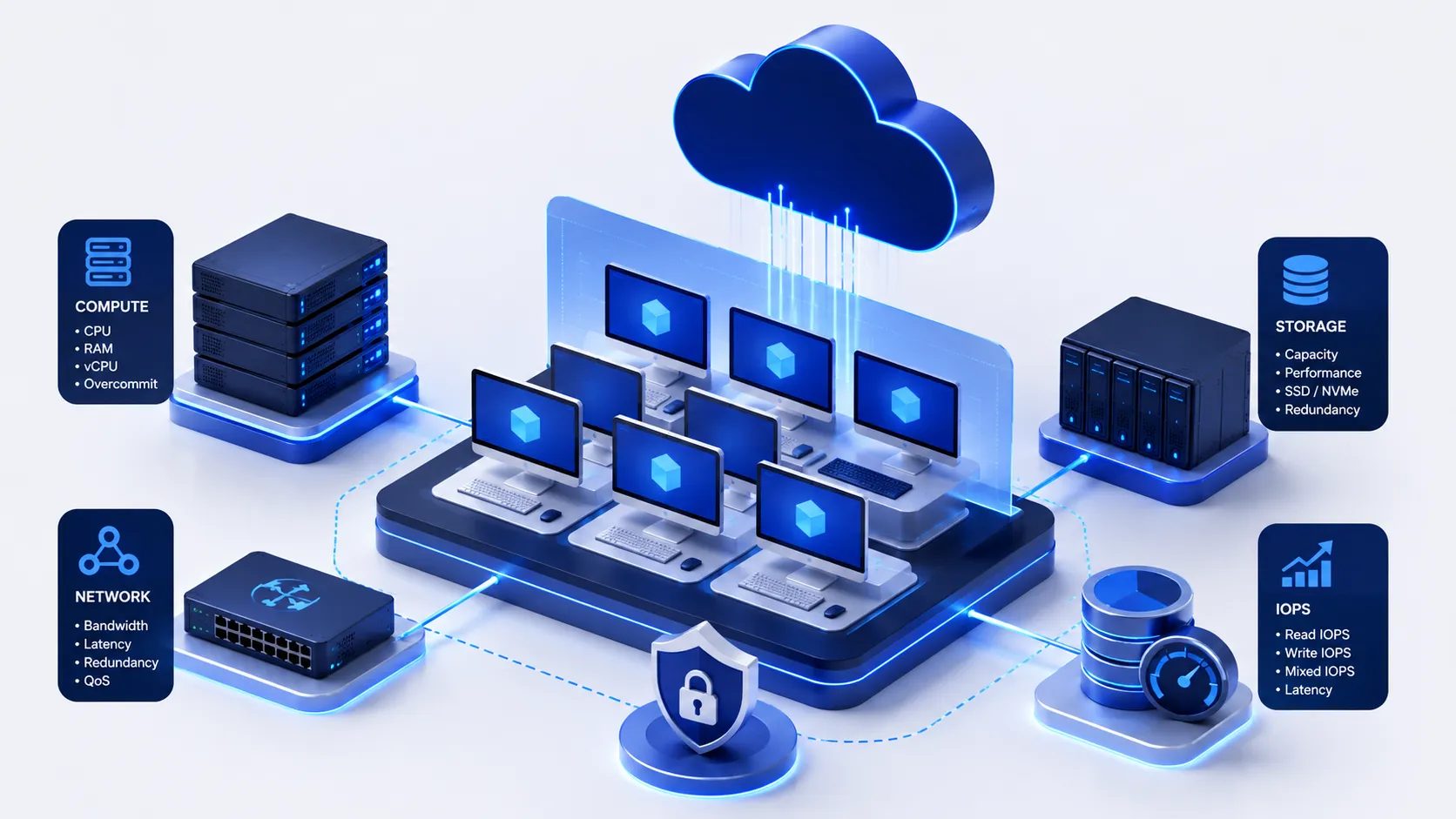
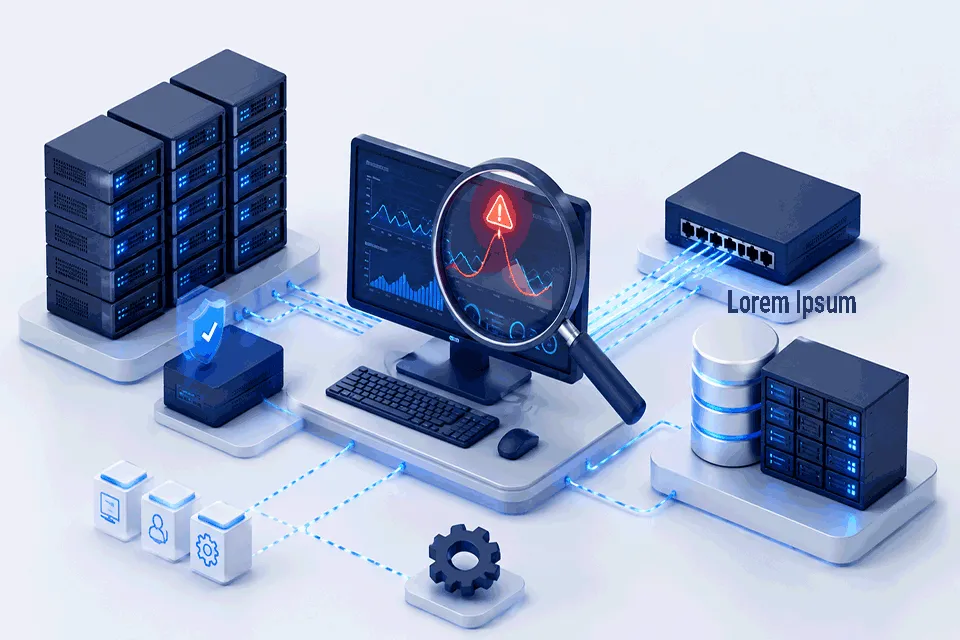
کاربر زنگ میزند و میگوید «سیستم کنده». مدیر IT به ماشین مجازی او دو گیگابایت رم اضافه میکند. سه هفته بعد همان کاربر دوباره زنگ میزند. رم اضافه شده، ولی هیچ چیز عوض نشده است.
این چرخه در بیشتر سازمانهایی که دسکتاپ مجازی دارند تکرار میشود و دلیلش ساده است: منبعی که اضافه شده، گلوگاه نبوده. در یک محیط VDI، تجربه کاربر از مسیری عبور میکند که دستکم شش لایه دارد و کندی میتواند از هر کدام بیاید. تا وقتی گلوگاه واقعی اندازهگیری نشود، هر تغییری قمار است.
این مقاله یک راهنمای عیبیابی است، نه یک فهرست از علتهای احتمالی. با عدد، با آستانه مشخص، و با ترتیبی که دامنه بررسی را در هر مرحله کوچکتر میکند.
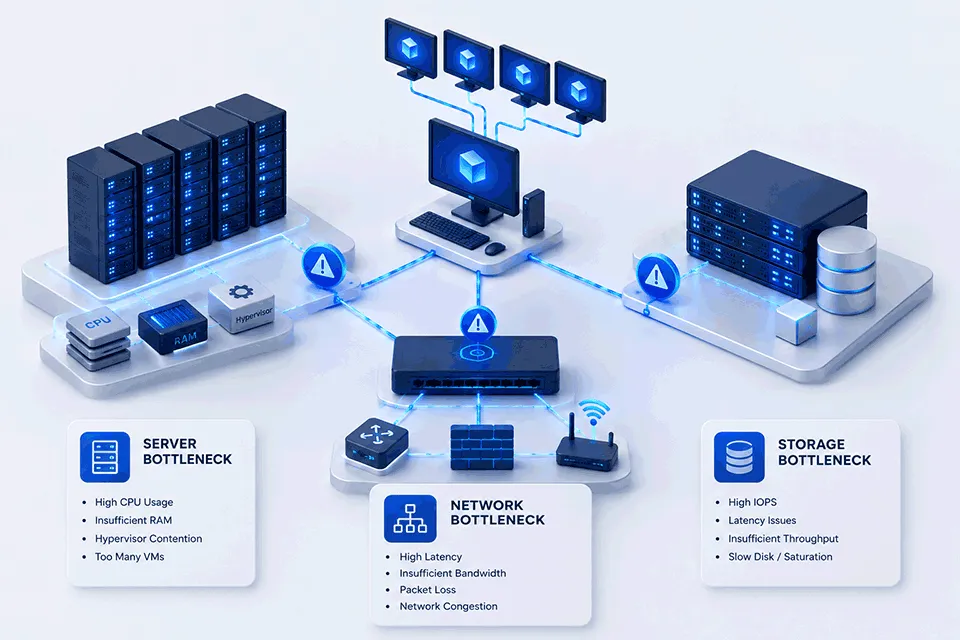
پاسخ کوتاه: پنج علت رایج کندی VDI
- تاخیر بالای Storage: رایجترین علت. وقتی Disk Latency از چند میلیثانیه بالاتر میرود، همه چیز کند میشود.
- CPU Ready بالا در هاست: ماشین مجازی منتظر نوبت پردازنده فیزیکی میماند، حتی وقتی مصرف CPU داخل خودش پایین است.
- کیفیت مسیر شبکه: تاخیر و گم شدن بسته، نه لزوماً کمبود پهنای باند.
- فشار حافظه و Paging: کمبود RAM که خودش را بهصورت مشکل Storage نشان میدهد.
- پروفایل و فرآیند لاگین: وقتی کندی فقط هنگام ورود کاربر است، مقصر معمولاً پروفایل، GPO یا اسکریپتهای Login است.
چرا در VDI نمیتوان حدس زد؟
روی یک کامپیوتر فیزیکی، وقتی سیستم کند است دامنه بررسی کوچک است: همان دستگاه. در VDI مسیر تجربه کاربر از این لایهها میگذرد:
- دستگاه کاربر و کیفیت اتصال او
- مسیر شبکه تا مرکز داده
- پروتکل نمایش و تنظیماتش
- منابع خود ماشین مجازی
- هاست فیزیکی و رقابت ماشینها بر سر منابع
- استوریج مشترک
- سرویسهای مرکزی مثل Active Directory و سرور پروفایل
هر کدام از این لایهها میتواند همان علامت را تولید کند: کاربر میگوید کند است. به همین دلیل عیبیابی VDI باید از علامت شروع شود ولی به عدد ختم شود. حدس زدن در این محیط، معمولاً یعنی خرید سختافزاری که مشکل را حل نمیکند.
تریاژ پنج دقیقهای؛ چهار سؤالی که دامنه را نصف میکند
پیش از باز کردن هر ابزار مانیتورینگی، این چهار سؤال را جواب دهید. جوابها معمولاً بیش از نیمی از احتمالات را حذف میکنند:
- مشکل برای همه کاربران است یا فقط بخشی از آنها؟
- دائمی است یا در ساعت مشخصی از روز اتفاق میافتد؟
- همه چیز کند است یا فقط یک نرمافزار خاص؟
- خودِ دسکتاپ کند است یا فقط ارتباط کاربر با دسکتاپ؟
سؤال چهارم مهمترین است و سادهترین تست را هم دارد: از داخل سشن مجازی یک فایل بزرگ را در همان دسکتاپ کپی کنید یا یک برنامه سنگین را باز کنید. اگر داخل سشن هم کند بود، مشکل در زیرساخت است. اگر داخل سشن روان بود ولی حرکت ماوس و تایپ تاخیر دارد، مشکل در مسیر شبکه یا پروتکل نمایش است. همین یک تست، دو مسیر کاملاً متفاوت عیبیابی را از هم جدا میکند.
جوابها را روی این جدول ببرید:
| نشانه | اولین جایی که باید نگاه کنید |
|---|---|
| فقط یک کاربر یا یک VM کند است | منابع همان VM، نرمافزارهای در حال اجرا، پروفایل کاربر |
| چند VM روی یک هاست مشخص کند هستند | CPU Ready، مصرف CPU و RAM هاست، رقابت بر سر منابع |
| اکثر کاربران همزمان کند هستند | Storage، شبکه مرکز داده، سرویسهای مرکزی |
| فقط ابتدای ساعت کاری کند است | فرآیند لاگین، پروفایل، احراز هویت، اوج I/O |
| فقط یک شعبه یا یک ساختمان مشکل دارد | مسیر شبکه، تاخیر لینک، Packet Loss |
| فقط یک نرمافزار خاص کند است | مصرف منابع همان Process، وابستگیهای شبکهای آن نرمافزار |
اعداد مرجع؛ چه عددی یعنی مشکل داریم؟
بزرگترین ضعف اکثر راهنماهای عیبیابی این است که میگویند «فلان شاخص را بررسی کنید» ولی نمیگویند چه عددی طبیعی است. این جدول همان چیزی است که در عمل لازم دارید:
| شاخص | سالم | هشدار | مشکل جدی |
|---|---|---|---|
| Disk Latency | زیر ۲ میلیثانیه | ۲ تا ۲۰ میلیثانیه | بالای ۲۰ میلیثانیه |
| CPU Ready هر VM | زیر ۵ درصد | ۵ تا ۱۰ درصد | بالای ۱۰ درصد |
| CPU Ready بر حسب زمان | ۰ تا ۵۰ میلیثانیه | تا ۳۰۰ میلیثانیه | بالای ۵۰۰، بحرانی بالای ۱۰۰۰ |
| مصرف CPU هاست | زیر ۷۵ درصد | ۷۵ تا ۹۰ درصد | بالای ۹۰ درصد بهصورت پایدار |
| تاخیر رفتوبرگشت شبکه | زیر ۱۰۰ میلیثانیه | ۱۰۰ تا ۱۵۰ میلیثانیه | بالای ۲۰۰ میلیثانیه |
| Packet Loss | زیر نیم درصد | نیم تا یک درصد | بالای یک درصد |
یک تذکر مهم درباره این جدول: عدد را در لحظه بروز مشکل بخوانید، نه در ساعتی که سیستم خلوت است. رایجترین اشتباه عیبیابی VDI این است که کارشناس بعدازظهر مانیتورینگ را باز میکند، همه چیز سبز است، و نتیجه میگیرد مشکلی وجود ندارد؛ در حالی که مشکل ساعت هشت صبح رخ میدهد.
گلوگاه Storage؛ قاتل شماره یک سرعت VDI
اگر فقط وقت بررسی یک لایه را دارید، آن لایه Storage است. در محیطی که دهها یا صدها ماشین مجازی از یک زیرساخت ذخیرهسازی مشترک استفاده میکنند، استوریج اولین جایی است که زیر فشار میرود.
چرا Disk Latency مهمتر از IOPS است
اکثر کارشناسان هنگام بررسی استوریج سراغ عدد IOPS میروند. ولی IOPS بالا لزوماً معنی مشکل نمیدهد؛ ممکن است استوریج بهراحتی دارد آن بار را پاسخ میدهد. شاخصی که مستقیماً با تجربه کاربر رابطه دارد Latency است: مدت زمانی که استوریج برای پاسخ به یک درخواست I/O صرف میکند.
در استوریج تمامفلش، تاخیر زیر دو میلیثانیه انتظار معقولی است. وقتی این عدد به بالای ۲۰ میلیثانیه میرسد، ماشین مجازی عملاً بخش زیادی از وقتش را منتظر دیسک میماند و کاربر آن را بهصورت مکث در باز شدن پنجرهها و کندی نرمافزار میبیند.
پس ترتیب درست بررسی این است: اول Latency، بعد IOPS، بعد Throughput، و در نهایت نسبت خواندن به نوشتن. اگر Latency در زمان بروز مشکل بالا رفته و همزمان استوریج به سقف ظرفیت خودش نزدیک شده، گلوگاه پیدا شده است.
Boot Storm و Login Storm
اگر کندی دقیقاً در ابتدای ساعت کاری اتفاق میافتد و بعد از نیم ساعت برطرف میشود، احتمالاً با یکی از این دو پدیده روبهرو هستید. Boot Storm وقتی رخ میدهد که تعداد زیادی ماشین مجازی تقریباً همزمان روشن شوند و فشار خواندنی سنگینی بسازند. Login Storm هم فشار ناشی از ورود همزمان کاربران است.
راهحل معمولاً خرید استوریج جدید نیست. زمانبندی بازسازی و روشن شدن دسکتاپها را به خارج از ساعات اداری منتقل کنید و ببینید مشکل باقی میماند یا نه. اگر باقی ماند، مسئله ظرفیتی است نه زمانبندی، و در آن صورت باید سراغ محاسبه ظرفیت واقعی بروید. روش محاسبه در مقاله زیرساخت و سایزینگ VDI با فرمول و مثال عددی توضیح داده شده است.
گلوگاه شبکه؛ علت واقعی تاخیر ماوس و کیبورد
وقتی کاربر میگوید «حرف که میزنم با تاخیر تایپ میشود» یا «ماوس میپرد»، تقریباً همیشه مسئله شبکه است نه سرور. و نکته اینجاست که مشکل معمولاً کمبود پهنای باند نیست.
تاخیر و Packet Loss، نه پهنای باند
یک لینک ممکن است پهنای باند فراوان داشته باشد ولی تاخیر بالا. در آن حالت، افزایش ظرفیت لینک هیچ کمکی نمیکند و فقط هزینه اضافه میشود.
تاخیر رفتوبرگشت زیر ۱۰۰ میلیثانیه، تجربهای شبیه یک کامپیوتر واقعی میسازد. در محدوده ۱۵۰ تا ۲۰۰ میلیثانیه، تاخیر برای کاربر محسوس میشود؛ تایپ هنوز قابل تحمل است ولی تماس تصویری کیفیتش افت میکند. بالای ۲۰۰ میلیثانیه، کاربر آشکارا شکایت میکند و بالای ۳۰۰ میلیثانیه، کار کردن عملاً آزاردهنده میشود.
Packet Loss حتی خطرناکتر است، چون اثرش خطی نیست. یک درصد گم شدن بسته میتواند تجربهای بسازد که بدتر از یک لینک با نصف پهنای باند و بدون Packet Loss است. اگر شعبهای مشکل دارد و بقیه ندارند، پیش از هر کاری همین دو شاخص را روی مسیر آن شعبه در ساعت اوج اندازه بگیرید.
پروتکل نمایش را دستکم نگیرید
پروتکلهای نمایش مثل Blast Extreme، PCoIP و HDX رفتار متفاوتی روی شبکه دارند و تنظیماتشان اثر محسوسی بر تجربه کاربر میگذارد. پروتکلی که در شبکه محلی عالی کار میکند، ممکن است روی لینک بینشهری با تاخیر بالا نتیجه کاملاً متفاوتی بدهد.
اگر کاربران داخل ساختمان مشکلی ندارند و فقط شعب راه دور شاکی هستند، پیش از تعویض تجهیزات، تغییر پروتکل یا تنظیمات کیفیت تصویر را تست کنید. این تغییر رایگان است و در بسیاری از موارد نتیجه میدهد.
گلوگاه سرور؛ CPU Ready و فشار حافظه
CPU Ready؛ شاخصی که اکثر تیمها نمیبینند
این رایجترین نقطه کوری در عیبیابی VDI است. کارشناس داخل ماشین مجازی را نگاه میکند، مصرف CPU مثلاً ۳۰ درصد است، و نتیجه میگیرد پردازنده مشکلی ندارد. در حالی که ماشین مجازی ممکن است بخش زیادی از وقتش را منتظر نوبت پردازنده فیزیکی مانده باشد.
شاخصی که این وضعیت را نشان میدهد CPU Ready است. مقدار میانگین بالای پنج درصد یعنی ماشینها برای دریافت چرخه پردازنده در صف هستند و رقابت در سطح هاست وجود دارد. بر حسب زمان هم، مقادیر صفر تا ۵۰ میلیثانیه سالم است، تا ۳۰۰ میلیثانیه قابل قبول، بالای ۵۰۰ نشانه مشکل و بالای ۱۰۰۰ بحرانی.
علت معمولاً یک چیز است: تخصیص بیش از حد vCPU. محیطهای VDI بهطور خاص مستعد این مشکل هستند، چون ایمیج پایه با تعداد vCPU ثابت روی دهها ماشین کلون میشود و هر خطای کوچک در تخصیص، در کل محیط تکثیر میشود.
فشار حافظه که خودش را بهشکل مشکل Storage نشان میدهد
کمبود RAM در VDI بهندرت بهصورت پیام خطا ظاهر میشود. اتفاقی که میافتد این است: سیستمعامل شروع به استفاده از فایل صفحه میکند، این کار فعالیت دیسک را بالا میبرد، Latency استوریج افزایش پیدا میکند و در نهایت شما یک مشکل Storage میبینید که ریشهاش حافظه است.
به همین دلیل هنگام بررسی حافظه فقط به درصد مصرف نگاه نکنید. حافظه در دسترس، مقدار Commit شده و میزان Paging را کنار هم ببینید. اگر Paging در زمان بروز مشکل جهش دارد، مشکل حافظه است حتی اگر استوریج مقصر به نظر برسد.
مشکل لاگین VDI؛ وقتی فقط ورود کند است
اگر کاربران میگویند «بعد از زدن رمز، خیلی طول میکشد تا دسکتاپ بالا بیاید» ولی بعد از ورود همه چیز روان است، دامنه بررسی کاملاً متفاوت میشود. اینجا نه CPU مقصر است نه معمولاً استوریج.
فرآیند لاگین به زنجیرهای از سرویسها وابسته است و هر حلقهاش میتواند کند باشد:
- احراز هویت و پاسخگویی Active Directory
- اعمال Group Policy، بهویژه سیاستهایی که به سرور راه دور وصل میشوند
- بارگذاری پروفایل کاربر؛ رایجترین مقصر
- اسکریپتهای Logon و درایوهای نگاشتشده
- نرمافزارهایی که در Startup اجرا میشوند
پروفایل بیشترین سهم را دارد. وقتی پروفایل کاربر بزرگ میشود یا روی استوریج کند نگهداری میشود، زمان لاگین بهشدت بالا میرود. یک هدف عملی این است که ورود کاربر زیر ۳۰ ثانیه انجام شود؛ اگر به بالای یک دقیقه رسید، پیش از هر کار دیگری اندازه هر پروفایل و محل نگهداری آن را بررسی کنید.
راه تشخیص هم ساده است: زمان لاگین را به مراحلش بشکنید. اکثر پلتفرمهای VDI این تفکیک را در ابزار مدیریتی خودشان نشان میدهند و همان تفکیک معمولاً مستقیماً به مقصر اشاره میکند.
وقتی مقصر یک نرمافزار است، نه زیرساخت
گاهی زیرساخت کاملاً سالم است و یک نرمافزار خاص همه چیز را خراب میکند. یک برنامه که حافظه نشت میکند، یک آنتیویروس که در محیط مجازی بهینه نشده، یا نرمافزار اداری که هر چند ثانیه به یک سرور دیگر درخواست میفرستد.
علامت تشخیصیاش این است: کاربرانی که آن نرمافزار را باز میکنند مشکل دارند و بقیه ندارند. در این حالت اگر فقط شاخصهای کلی زیرساخت را ببینید، مشکل را اشتباهاً به گردن سرور یا استوریج میاندازید.
مورد خاصی که در سازمانهای ایرانی زیاد دیده میشود، آنتیویروسهایی است که برای محیط فیزیکی تنظیم شدهاند. وقتی همان تنظیمات روی صد دسکتاپ مجازی اجرا شود، اسکن همزمان میتواند بهتنهایی کل استوریج را اشباع کند. تنظیمات آنتیویروس در محیط مجازی باید بازنویسی شود، نه کپی.
چطور بفهمیم مشکل از دستگاه کاربر است؟
گاهی زیرساخت مشکلی ندارد و مسئله سمت کاربر است: وایفای ضعیف، تین کلاینت قدیمی که نمیتواند تصویر را رمزگشایی کند، یا نسخه قدیمی نرمافزار کلاینت.
سادهترین تست: همان کاربر را با همان حساب روی یک دستگاه دیگر و ترجیحاً روی شبکه سیمی وصل کنید. اگر مشکل برطرف شد، مقصر دستگاه یا مسیر اتصال او بوده است. این تست دو دقیقه طول میکشد و میتواند ساعتها بررسی زیرساخت را حذف کند.
مانیتورینگ VDI؛ چه چیزی را باید ثبت کرد؟
مانیتورینگ زمانی ارزش دارد که داده را در لحظه بروز مشکل ثبت کرده باشد. مانیتورینگی که فقط وضعیت لحظه فعلی را نشان میدهد، برای عیبیابی VDI تقریباً بیفایده است، چون تا کارشناس به سراغش برود مشکل رفع شده.
حداقل شاخصهایی که باید تاریخچهشان نگهداری شود:
- مصرف CPU در سطح VM و در سطح هاست
- CPU Ready هر ماشین مجازی
- حافظه در دسترس و میزان Paging
- Disk Latency، IOPS و Throughput استوریج
- تاخیر شبکه و Packet Loss مسیر سشن
- مدت زمان لاگین، به تفکیک مراحل
- مصرف منابع در سطح نرمافزار
ابزار مانیتورینگ VDI
انتخاب ابزار به پلتفرم شما بستگی دارد. در محیط Citrix، کنسول مدیریتی خود پلتفرم شاخصهایی مثل CPU، حافظه، میانگین IOPS و Disk Latency را به همراه تاریخچه ارائه میدهد. در محیط VMware، ابزار خط فرمان هاست و کنسول مدیریتی، شاخص CPU Ready و رقابت منابع را نشان میدهند. در سطح خود ویندوز هم Performance Monitor ابزار داخلی و رایگانی است که میتواند شمارندههای لازم را در بازههای مشخص ثبت کند.
نکته مهمتر از انتخاب ابزار این است: پیش از بروز مشکل، ثبت داده را روشن کنید. سازمانی که مانیتورینگ تاریخی ندارد، در هر رخداد کندی مجبور است منتظر تکرار مشکل بماند.
کندی VMware Horizon و Citrix؛ مسیر یکسان است یا متفاوت؟
منطق عیبیابی در هر دو یکسان است، ولی ابزار و نام شاخصها فرق میکند. در هر دو پلتفرم باید همان مسیر را طی کنید: تجربه کاربر، منابع VM، هاست، استوریج، شبکه، لاگین و نرمافزار.
اشتباه رایج در هر دو محیط هم یکی است: نسبت دادن مشکل به «سرور» بدون اندازهگیری. کندی VMware Horizon همانقدر میتواند از پروفایل کاربر یا مسیر شبکه بیاید که از سرور. بدون داده، تفاوتی بین این دو پلتفرم در سرعت پیدا کردن گلوگاه وجود ندارد.
پنج راهحلی که معمولاً جواب نمیدهد
اینها رایجترین اقداماتی هستند که تیمهای IT برای رفع کندی VDI انجام میدهند و در اکثر موارد نتیجه نمیدهند:
- اضافه کردن رم به ماشین مجازی وقتی گلوگاه استوریج یا شبکه است. فقط مصرف حافظه هاست را بالا میبرد.
- افزایش vCPU وقتی CPU Ready بالاست. همانطور که گفته شد، معمولاً وضعیت را بدتر میکند.
- ارتقای پهنای باند لینک وقتی مشکل تاخیر یا Packet Loss است. هزینه بدون نتیجه.
- ریاستارت کردن سرورها که مشکل را برای چند ساعت پنهان میکند و بعد برمیگردد.
- تغییر همزمان چند تنظیم که باعث میشود حتی اگر مشکل حل شود، ندانید کدام تغییر مؤثر بوده و دفعه بعد نتوانید تکرارش کنید.
وقتی مشکل از طراحی است، نه از تنظیمات
گاهی بعد از تمام اندازهگیریها به این نتیجه میرسید که هیچ تنظیمی اشتباه نیست؛ محیط از ابتدا برای این تعداد کاربر طراحی نشده است. علائم مشخصی دارد:
- مشکل با افزایش تعداد کاربران بهتدریج بدتر شده، نه اینکه ناگهان ظاهر شود
- در ساعات کمترافیک همه چیز خوب است و در اوج، همه شاخصها همزمان بالا میروند
- هر بار که یک گلوگاه را رفع میکنید، گلوگاه بعدی جایش را میگیرد
در این حالت، تغییر تنظیمات فقط مشکل را جابهجا میکند. چیزی که لازم است بازبینی سایزینگ، معماری استوریج، نحوه توزیع ماشینها روی هاستها و ظرفیت Failover است. اگر به این نقطه رسیدهاید، بهینهسازی زیرساخت VDI بهصورت یک پروژه ارزیابی مستقل انجام میشود: اندازهگیری وضعیت فعلی، شناسایی گلوگاه با داده، و ارائه گزارشی که در آن مشخص است مشکل کجاست، اصلاحش چقدر هزینه دارد و چه میزان بهبود انتظار میرود.
چکلیست عیبیابی VDI
این ترتیب را رعایت کنید. هر مرحله دامنه مرحله بعد را کوچکتر میکند:
- دقیقاً مشخص کنید چه چیزی کند است: لاگین، باز شدن نرمافزار، حرکت ماوس، یا کل سشن.
- ساعت و شرایط بروز مشکل را ثبت کنید.
- مشخص کنید یک کاربر درگیر است، یک هاست، یک شعبه، یا همه.
- تست داخل سشن را انجام دهید تا مشکل زیرساخت از مشکل مسیر شبکه جدا شود.
- CPU، حافظه و Paging ماشین مجازی را در لحظه مشکل بخوانید.
- CPU Ready و مصرف منابع هاست را بررسی کنید.
- Disk Latency و IOPS استوریج را در همان بازه زمانی ببینید.
- تاخیر و Packet Loss مسیر کاربر را اندازه بگیرید.
- اگر مشکل فقط هنگام ورود است، زمان لاگین را به مراحلش بشکنید.
- مصرف منابع در سطح نرمافزار را بررسی کنید.
- فقط پس از شناسایی گلوگاه، یک تغییر انجام دهید و نتیجه را اندازه بگیرید.
جمعبندی
علت کندی VDI را نمیتوان بدون اندازهگیری به یک عامل نسبت داد. استوریج، پردازنده، حافظه، شبکه، پروفایل، نرمافزار و دستگاه کاربر همگی میتوانند همان علامت را بسازند.
اگر بخواهیم کل این مقاله را در سه جمله خلاصه کنیم: عدد را در لحظه بروز مشکل بخوانید نه در ساعت خلوت؛ Latency را مهمتر از IOPS و CPU Ready را مهمتر از درصد مصرف CPU ببینید؛ و هر بار فقط یک چیز را تغییر دهید تا بدانید چه چیزی مؤثر بود.
افزایش سرعت VDI در عمل یعنی حذف گلوگاه، نه سریعتر کردن همه چیز. سازمانی که این تفاوت را رعایت کند، معمولاً با هزینهای بسیار کمتر از آنچه تصور میکرد به نتیجه میرسد.
اگر گلوگاه را پیدا کردهاید ولی رفعش نیازمند بازطراحی است، یا اصلاً به دادهای برای اندازهگیری دسترسی ندارید، تیم سهند ارتباطات هوشمند ارزیابی فنی محیط شما را مستقل از اینکه چه کسی آن را اجرا کرده انجام میدهد. ارزیابی اولیه رایگان است.